
国税庁の e-Tax で所得税の確定申告をするとき、申告書を作る道具は、主に「確定申告書等作成コーナー」と「e-Taxソフト」の2つです。e-Taxソフトは、パソコンにダウンロードして入れ、申告書の様式に近い画面に入力して申告データを作るソフトで、青色申告決算書や収支内訳書も作って一緒に送れます。
e-Tax で申告しようと調べると、作成コーナー、e-Taxソフト、e-Taxソフト(WEB版)と、似た名前が3つ出てくる。どれを使えば確定申告ができるのかが分からない。この記事は、そういう人に向けて、3つの違いを並べ、e-Taxソフトを使う場合の手順をまとめたものです。
この記事で分かること
- 作成コーナー・e-Taxソフト・WEB版の違い
- e-Taxソフトで確定申告書を作って送る5つの手順
- 送るときに出やすいエラーと、その直し方
先に結論:e-Taxソフトとは、「申告書等の様式に準じた入力画面に必要事項を入力することで申告等データを作成するソフト」です(e-Tax の案内)。国税庁の確定申告ソフトとして探される道具は、作成コーナー・e-Taxソフト・e-Taxソフト(WEB版)の3つに分かれます。画面の案内に従って金額を入れるなら作成コーナー、様式どおりの画面で入れたいなら e-Taxソフトで、使うには利用者識別番号と電子証明書、パソコンへのインストールが要ります。
申告書づくりの道具を比べるなら、マネーフォワード クラウド確定申告のページで確かめる(広告):自動化でカンタンに書類作成 マネーフォワード クラウド確定申告

(広告)

国税庁の確定申告ソフトはどれ?3つの道具の違い
| 道具 | 要点 | パソコンに入れるか |
|---|---|---|
| 確定申告書等作成コーナー | 画面の案内に従って金額などを入れると、確定申告書などを作れる。e-Tax で出すほか、印刷して郵送などで出すこともできる | 入れない(国税庁のサイトで作る) |
| e-Taxソフト | 申告書などの様式に準じた入力画面に入れて、申告等データを作る。青色申告決算書や収支内訳書などの添付書類も作って一緒に送れる | 入れる(管理者権限が要る) |
| e-Taxソフト(WEB版) | ダウンロードやインストールをせず、Web 上の入力で申請や帳票の表示ができる。作成コーナーで送ったデータの受付結果も、ここにログインして確かめる | ソフトは入れない(事前準備セットアップのツールなどは入れる) |
WEB版で所得税の確定申告書そのものを作れるかは、この記事では扱いません。会計ソフトで作った申告データを送る流れは、会計ソフトで e-Tax まで。申告書を作って出す流れにまとめています。
e-Taxソフトで確定申告書を作って送る5つの手順
| 手順 | すること | 要点 |
|---|---|---|
| 1 | 利用者識別番号を用意する | ソフトのすべての機能を使うには、利用者識別番号などが要る |
| 2 | 電子証明書を用意する | 申告等データに電子署名をするため、あらかじめ取っておく |
| 3 | ソフトをダウンロードして入れる | ダウンロードコーナーから入手。インストールには管理者権限が要る。様式の変更に合わせて最新版を追加でダウンロードする |
| 4 | 申告書と決算書を作る | 様式に準じた画面に入力する。自動計算の結果は、必要に応じて上書きで入れる |
| 5 | 署名して送る | 「署名」または「送信」でエラーが出たら、トラブルシューティングを見て直す |
手順1から3は、開業届を e-Tax で出すときと同じ準備です。開業届のときに準備を済ませた人は、手順4から始められます。
手順4:様式どおりの画面で、自動計算を見直す
e-Taxソフトの画面は、紙の申告書の様式に近い形です。入力によっては自動で計算されますが、場合によって計算のしかたが違うことがあるので、必要に応じて自動計算の結果を上書きで入れます。帳票ごとのヘルプと注意事項を見ながら作ります。
手順5:送るときに出やすいエラー
e-Taxソフトで「署名」や「送信」を押したときに、「XML構造チェックエラーです。」というメッセージが出ることがあります。原因として特に多いのは次の3つです。
| よくある原因 | 直し方 |
|---|---|
| 半角カタカナを使っている | 全角カタカナにする |
| 利用可能文字一覧に無い文字を使っている | 代わりの文字を選ぶ |
| 一括償却資産の特例で、取得年月の「月」を入れていない | 「年」と「月」の両方を入れる。同じ年に取った資産を1つの欄に入れるときは、いちばん早い取得年月を入れる |
屋号や取引先の名前に半角のカナや記号が混じっていないかを、送る前に見ておくと手戻りが減ります。
作成コーナーとどちらにするか
どちらを使うかは、決まっていません。画面の案内に答えながら作りたいなら作成コーナー、様式どおりの画面で決算書から自分で入れたいなら e-Taxソフト、と分けて考えるとよいでしょう。
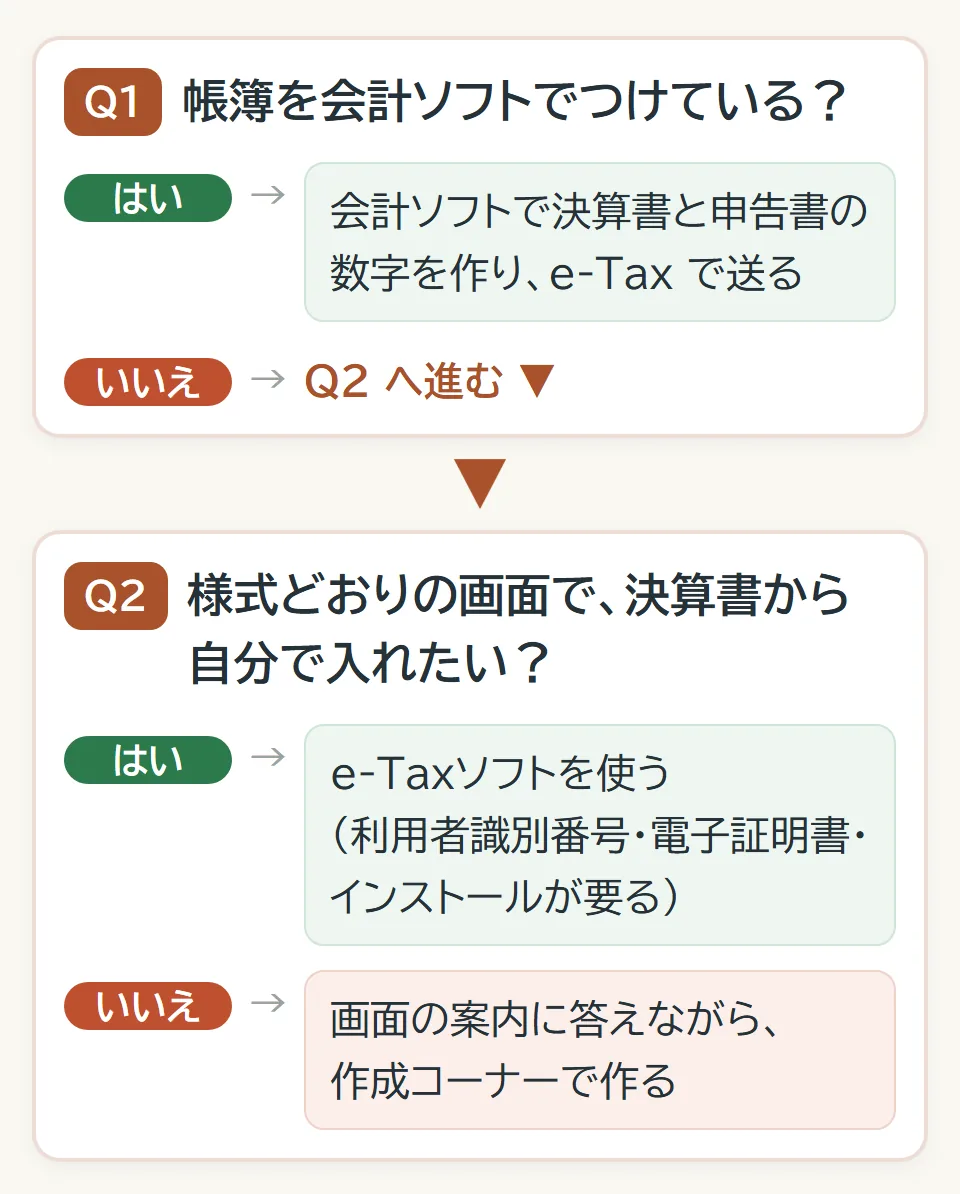
文字で読む(はい・いいえの流れ)
ふだんの帳簿を会計ソフトでつけていれば、決算書と申告書の数字は会計ソフトの側で作り、e-Tax で送るだけ、という道もあります。会計ソフトの選び方は、会計ソフトはどう選ぶ? 副業・開業の記録を続けやすくする5つの見どころにまとめています。
e-Taxソフトに決算書を一から打ち込むのが重そうなら、帳簿をつけるソフトの側で申告書づくりまで進める道もある(広告):自動化でカンタンに書類作成 マネーフォワード クラウド確定申告
(広告)
次に読む
今日の一歩
今日は、e-Tax の「e-Taxソフトについて」のページを開いて、自分のパソコンに入れられるか(管理者権限があるか)だけを確かめてください。入れられなければ、作成コーナーか会計ソフトの道を考えれば足ります。
ユメポケは税理士・金融機関・銀行代理業者ではありません。この記事は、国税庁や金融機関などの公式の情報をもとにした一般的な説明です。個別の税額や申告のしかた、口座の審査についてはお答えできません。税のことは税務署の相談窓口か税理士に、口座のことは各金融機関の公式窓口にご確認ください。

